
Hướng dẫn Newway Passport: Quét CCCD và hộ chiếu
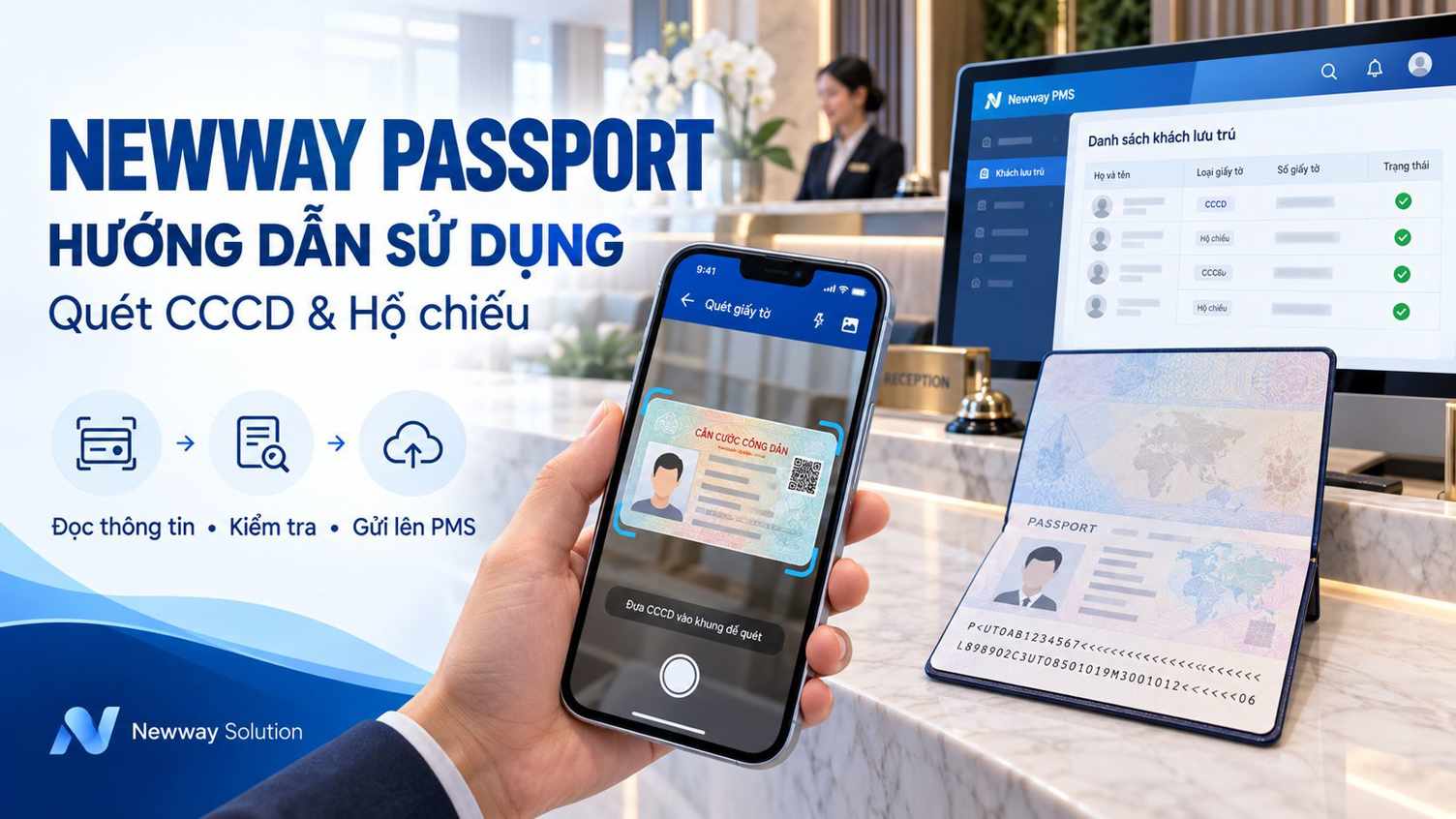
Hướng dẫn sử dụng app Newway Passport để đọc CCCD và Passport
Newway Passport hỗ trợ nhân viên lễ tân đọc thông tin giấy tờ của khách bằng camera điện thoại và gửi dữ liệu về PMS. Với CCCD, người dùng chọn chức năng quét mã QR; với Passport (hộ chiếu), người dùng chọn chức năng quét vùng mã trên trang thông tin hộ chiếu.
Quy trình gồm: chọn phòng → thêm khách → chọn hình thức quét → đọc giấy tờ → kiểm tra thông tin → gửi lên PMS → đối chiếu kết quả. Hướng dẫn dưới đây được biên soạn theo video thao tác Newway Passport; tên nút và bố cục có thể khác tùy phiên bản triển khai.
1. Chuẩn bị trước khi quét giấy tờ
Mở ứng dụng Newway Passport đã được cài đặt và cấu hình kết nối với PMS của cơ sở lưu trú.
Đảm bảo điện thoại có kết nối mạng để tải danh sách phòng và gửi dữ liệu.
Cho phép ứng dụng sử dụng camera nếu điện thoại hiển thị yêu cầu cấp quyền.
Chuẩn bị CCCD có mã QR đọc được hoặc hộ chiếu có vùng mã rõ nét.
Chọn vị trí đủ sáng; tránh ánh sáng phản chiếu trực tiếp trên giấy tờ.
2. Chọn đúng phòng và mở chức năng thêm khách
Bước 1: Tìm phòng cần cập nhật thông tin
Tại màn hình Danh sách phòng, xác định phòng của khách. Giao diện có ô Mã đặt phòng và nút Tìm kiếm; có thể nhập mã đặt phòng để tìm booking cần xử lý. Mỗi thẻ phòng hiển thị thông tin như số phòng, Folio, hạng phòng, trạng thái, ngày nhận – trả và số khách đã cập nhật.
Kiểm tra số phòng và thời gian lưu trú trước khi chọn. Trong ví dụ, phòng được thao tác là 272.

Hình 1. Chọn phòng cần bổ sung thông tin khách.
Bước 2: Mở chi tiết phòng và chọn Thêm khách
Chạm vào phòng để mở Chi tiết phòng. Kiểm tra mã đặt phòng, hạng phòng, ngày nhận và ngày trả. Bên dưới là Danh sách khách trong phòng, kèm trạng thái Chưa cập nhật hoặc Đã cập nhật.
Nhấn Thêm khách. Ứng dụng hiển thị bảng Chọn hình thức quét với hai lựa chọn: Quét QR CCCD và Quét Passport. Chọn đúng loại giấy tờ khách cung cấp.

Hình 2. Mở chức năng Thêm khách tại phòng đã chọn.

Hình 3. Chọn hình thức quét phù hợp với giấy tờ.
3. Hướng dẫn đọc thông tin Căn cước công dân bằng mã QR
Bước 1: Chọn Quét QR CCCD
Tại bảng chọn hình thức quét, nhấn Quét QR CCCD. Ứng dụng chuyển sang màn hình camera có khung nhận diện và hướng dẫn đặt mã QR vào trong khung.
Bước 2: Đưa mã QR trên CCCD vào khung quét
Hướng camera vào mã QR trên CCCD. Điều chỉnh khoảng cách để toàn bộ mã nằm trong khung, giữ điện thoại ổn định và chờ ứng dụng nhận diện. Nếu mã bị mờ hoặc lóa, thay đổi góc chụp và khoảng cách để camera lấy nét lại.

Hình 4. Đặt mã QR CCCD trong khung và giữ máy ổn định.
Bước 3: Kiểm tra màn hình Xem trước thông tin
Sau khi đọc thành công, ứng dụng mở Xem trước thông tin. Đối chiếu dữ liệu với CCCD, đặc biệt là họ tên, số giấy tờ, ngày sinh và địa chỉ. Không bỏ qua bước này dù ứng dụng đã nhận diện được mã.
Trong màn hình CCCD, các trường hiển thị gồm: loại giấy tờ, họ, tên, số giấy tờ, ngày sinh, ngày hết hạn, giới tính, quốc tịch và địa chỉ. Không phải mọi trường đều có dữ liệu sau khi quét: ví dụ trường ngày hết hạn đang để trống trong thao tác minh họa. Kiểm tra và bổ sung hoặc điều chỉnh thông tin trong biểu mẫu theo dữ liệu trên giấy tờ và yêu cầu của hệ thống.

Hình 5. Đối chiếu thông tin CCCD trước khi gửi lên PMS.
Bước 4: Nhấn Gửi lên PMS
Khi thông tin chính xác, nhấn Gửi lên PMS. Nếu muốn dừng thao tác, chọn Hủy. Sau khi gửi thành công, ứng dụng quay về chi tiết phòng và hiển thị khách vừa thêm với trạng thái Đã cập nhật.
4. Hướng dẫn đọc thông tin Passport bằng vùng mã chứa thông tin
Bước 1: Chọn Quét Passport
Từ Chi tiết phòng, nhấn Thêm khách, sau đó chọn Quét Passport.
Đưa camera vào vùng mã chứa thông tin dạng ký tự để máy đọc, thường nằm ở phía dưới trang thông tin hộ chiếu, gồm chữ, số và ký tự “<”. Đây là vùng cần đưa vào khung camera khi sử dụng chức năng quét hộ chiếu.
Bước 2: Đặt vùng mã chứa thông tin vào khung nhận diện
Mở trang thông tin hộ chiếu và hướng camera vào vùng mã chứa thông tin. Đưa đầy đủ các dòng ký tự vào khung, không để ngón tay hoặc mép trang che nội dung. Giữ trang giấy phẳng, hình ảnh rõ nét và đủ sáng; chờ ứng dụng đọc dữ liệu.

Hình 6. Đưa vùng mã chứa thông tin của hộ chiếu vào khung quét. Dữ liệu giấy tờ trong ảnh đã được che.
Bước 3: Đối chiếu thông tin hộ chiếu
Tại Xem trước thông tin, kiểm tra loại giấy tờ là Hộ chiếu và đối chiếu các trường dữ liệu với trang thông tin hộ chiếu.
Trường thông tin | Nội dung cần kiểm tra |
Họ và tên | Đúng họ, tên và cách phân tách theo hộ chiếu; không tự đổi tên khách. |
Số giấy tờ | Đúng số hộ chiếu; chú ý các ký tự dễ nhầm như O/0 hoặc I/1. |
Ngày sinh | Đúng ngày, tháng, năm. Giao diện minh họa hiển thị theo dạng năm-tháng-ngày. |
Ngày hết hạn | Đúng ngày hết hạn trên hộ chiếu. |
Giới tính và quốc tịch | Đúng với giấy tờ; giao diện có thể hiển thị quốc tịch bằng mã. |
Địa chỉ | Kiểm tra hoặc bổ sung khi cần. Trong video, trường địa chỉ của hộ chiếu để trống. |

Hình 7. Kiểm tra thông tin hộ chiếu trước khi gửi.
Bước 4: Gửi thông tin hộ chiếu lên PMS
Nhấn Gửi lên PMS sau khi hoàn tất đối chiếu. Trong video, ứng dụng hiển thị thông báo Đã thêm khách thành công và khách mới xuất hiện trong danh sách với trạng thái Đã cập nhật.

Hình 8. Xác nhận kết quả gửi dữ liệu trên ứng dụng.
5. Kiểm tra thông tin khách trên Newway PMS
Sau khi cập nhật trên app, mở PMS trên máy tính, vào booking hoặc chi tiết phòng tương ứng. Kiểm tra phần Danh sách khách tại phòng để xác nhận khách vừa quét đã xuất hiện đúng phòng.
Đối chiếu họ tên, ngày sinh, giới tính, quốc tịch, số giấy tờ và ngày đến – ngày đi. Nếu cần xem sâu hơn, mở hồ sơ hoặc thông tin chi tiết của khách theo giao diện PMS đang sử dụng. Phần cuối thể hiện dữ liệu của khách đọc từ CCCD và hộ chiếu đã xuất hiện trong danh sách khách tại phòng 272.

Hình 9. Đối chiếu danh sách khách trên PMS sau khi quét giấy tờ.
Lưu ý nghiệp vụ: Trạng thái Đã cập nhật trên app xác nhận việc cập nhật thông tin trong luồng minh họa, không đồng nghĩa khách đã hoàn tất check-in. Trong video, khách vừa thêm vẫn có trạng thái Reserved trên PMS. Lễ tân tiếp tục thực hiện thủ tục nhận phòng theo quy trình của cơ sở lưu trú.
6. Một số tình huống thường gặp và cách xử lý
Các gợi ý dưới đây hỗ trợ thao tác thực tế; video không trình diễn các tình huống lỗi này.
Tình huống | Cách xử lý |
Không mở được camera | Kiểm tra quyền camera của ứng dụng trong cài đặt điện thoại, sau đó mở lại chức năng quét. |
Không đọc được mã QR CCCD | Đưa trọn mã vào khung, lau camera, tăng ánh sáng và tránh lóa. Nếu mã hỏng hoặc không rõ, liên hệ hỗ trợ để chọn cách nhập thông tin phù hợp. |
Không đọc được mã | Đưa đầy đủ các dòng mã chứa thông tin vào khung, giữ giấy tờ phẳng, không che ký tự và chờ camera lấy nét. |
Dữ liệu nhận diện sai hoặc thiếu | Đối chiếu giấy tờ gốc, điều chỉnh hoặc bổ sung trong biểu mẫu trước khi gửi; quét lại nếu cần. |
Chưa thấy kết quả trên PMS | Kiểm tra kết nối mạng, phòng/booking đã chọn và tải lại danh sách trên PMS. Xác minh khách đã tồn tại trước khi gửi lại để tránh thêm trùng. |
Đã gửi vào nhầm phòng hoặc xuất hiện khách trùng | Kiểm tra trên PMS và xử lý theo quyền hạn, quy trình của cơ sở; liên hệ quản trị hoặc hỗ trợ nếu chưa rõ thao tác. |
7. Câu hỏi thường gặp về Newway Passport
Newway Passport đọc CCCD và hộ chiếu bằng cùng một cách không?
Không. Luồng trong ví dụ sử dụng mã QR cho CCCD và vùng mã chứa thông tin cho hộ chiếu. Người dùng cần chọn đúng chức năng trước khi quét.
Có cần chạm nút chụp ảnh khi quét không?
Trong thao tác minh họa, ứng dụng nhận diện giấy tờ khi camera quét và chuyển sang màn hình xem trước, không thể hiện bước nhấn nút chụp.
Quét CCCD trong video có phải đọc chip NFC không?
Luồng được thể hiện là đọc mã QR qua camera. Video không trình diễn chức năng đọc chip NFC.
Có thể quét giấy tờ cho nhiều khách trong cùng một phòng không?
Video thể hiện thêm một khách bằng CCCD và một khách bằng hộ chiếu vào cùng phòng. Với mỗi người, thực hiện lại thao tác Thêm khách → quét → kiểm tra → Gửi lên PMS, sau đó kiểm tra danh sách để tránh thiếu hoặc trùng khách.
8. Hoàn tất cập nhật hồ sơ khách với Newway Passport
Trước khi chuyển sang khách tiếp theo, lễ tân cần xác nhận ba nội dung: đúng phòng, đúng thông tin giấy tờ và đã thấy kết quả trên PMS. Việc đọc giấy tờ bằng camera hỗ trợ giảm thao tác nhập lại, trong khi bước đối chiếu giúp đảm bảo hồ sơ khách được cập nhật chính xác.
Để được hướng dẫn cấu hình và sử dụng Newway Passport phù hợp với hệ thống PMS tại cơ sở, vui lòng liên hệ Newway Solution.